Table des matières
Facturation est un logiciel de facturation, de comptabilité et de paie pour les PME du Québec. Il s'installe sur votre ordinateur Windows et vos données restent chez vous : chaque compagnie est un seul fichier .facturation que vous pouvez copier, sauvegarder et ouvrir sur un autre poste. Ce fichier peut être protégé par un mot de passe qui le chiffre entièrement (voir 10.8), et chaque modification des données est inscrite au journal d'audit (voir 6.7).
Ce manuel décrit chaque écran et chaque fonction, dans l'ordre du menu de gauche.
1. Premiers pas
1.1 Installation et mises à jour
- Facturation fonctionne sur Windows 10 et Windows 11. Lancez le fichier d'installation téléchargé et suivez les étapes.
- Le logiciel vérifie lui-même s'il existe une nouvelle version et la télécharge en arrière-plan. Pour vérifier sur demande : menu Aide → Rechercher des mises à jour….
- Aide → À propos de Facturation affiche le numéro de version.
- La version et sa date de compilation sont aussi indiquées au bas de la fenêtre Licence.
1.2 L'écran d'accueil
Quand aucune compagnie n'est ouverte, l'écran d'accueil propose trois choix :
| Bouton | Ce qu'il fait |
|---|---|
| Ouvrir une compagnie existante | Choisissez un fichier .facturation sur votre ordinateur, une clé USB ou un dossier partagé. |
| Nouvelle compagnie vide | Crée un nouveau fichier de compagnie (voir 1.3). |
| Importer depuis Gestion PME | Convertit les données d'une compagnie Gestion PME (voir 1.4). |
La liste Récentes donne accès en un clic aux dernières compagnies ouvertes. Le lien English / Français change la langue du logiciel.
Pour revenir à cet écran plus tard, cliquez sur Changer de compagnie au bas du menu de gauche.
1.3 Créer une compagnie
- Cliquez sur Nouvelle.
- Entrez le nom de la compagnie, puis Créer….
- Choisissez où enregistrer le fichier
.facturation(par exemple dans Documents).
La compagnie s'ouvre avec un plan comptable de départ, les taux de TPS (5 %) et de TVQ (9,975 %) et des listes de conditions et de modes de paiement. Complétez ensuite la configuration (voir 1.6).
1.4 Importer depuis Gestion PME
- Sur l'écran d'accueil, cliquez sur Importer – depuis Gestion PME.
- Choisissez le dossier de données de Gestion PME (ou un dossier de copie de sauvegarde de Gestion PME).
- Choisissez où enregistrer la nouvelle compagnie
.facturation. - Le rapport d'importation s'affiche : nombre de contacts, produits, documents, paiements et dépôts importés, puis une série de vérifications comparées au grand livre de Gestion PME (ventes, TPS, TVQ, banque, comptes à recevoir, montants reçus).
- ✔ : le montant concorde.
- ✘ : le montant diffère; le montant de Gestion PME est affiché entre parenthèses.
- Les avertissements éventuels sont listés en orange.
- Cliquez sur Ouvrir la compagnie.
Les données de Gestion PME ne sont jamais modifiées par l'importation. La compagnie importée n'a pas de mot de passe : protégez-la ensuite si vous le voulez (voir 10.8).
1.4.1 Ouvrir une compagnie protégée par un mot de passe
Quand une compagnie est protégée, la fenêtre Compagnie protégée par un mot de passe s'affiche à son ouverture (bouton Ouvrir, liste Récentes ou double-clic sur le fichier).
- Entrez le Mot de passe, puis Ouvrir.
- Facultatif : cochez Se souvenir du mot de passe sur cet ordinateur (compte Windows actuel). La compagnie s'ouvrira ensuite sans le demander, mais seulement sur cet ordinateur et pour cette session Windows.
Mot de passe oublié?
- Cliquez sur Mot de passe oublié ? Utiliser la clé de récupération.
- Entrez la clé de récupération (groupes de caractères
XXXXX-XXXXX-…) remise quand le mot de passe a été choisi, puis Ouvrir. - Le logiciel exige alors un nouveau mot de passe, puis remet une nouvelle clé de récupération. L'ancienne cesse de fonctionner.
1.5 Licence et période d'essai
- Chaque nouvelle installation fonctionne en version d'essai complète de 30 jours (Base et Paie). Une bande en haut de l'écran indique les jours restants.
- À la fin de l'essai, Facturation passe en lecture seule : rien n'est effacé, tout reste consultable, imprimable, exportable et sauvegardable, mais rien de nouveau ne peut être saisi.
- Éditions :
- Base : tout le logiciel sauf la paie.
- Paie : le module Paie. Sans cette édition, les paies existantes restent consultables.
- La protection par mot de passe (ajouter, changer, retirer) reste toujours possible, même en lecture seule après l'essai.
Activer une licence
- Cliquez sur Licence… au bas du menu de gauche (ou menu Aide → Licence…).
- Collez la clé reçue (elle commence par
FACT-) dans Clé de licence. - Cliquez sur Activer.
La fenêtre affiche ensuite le titulaire, les éditions, le numéro de licence, le nombre de postes et la date de fin des mises à jour. Une licence couvre les versions publiées jusqu'à cette date; une licence « à vie » n'a pas de limite.
- Remplacer par une autre clé : collez la nouvelle clé et cliquez sur Activer.
- Retirer la licence : libère la licence de cet ordinateur pour l'installer sur un autre poste.
1.6 Configuration de départ recommandée
Avant la première facture, passez dans Profil → Compagnie et paramètres :
- Compagnie : nom, adresse, téléphone, courriel, numéros de TPS et de TVQ, logo.
- Taxes et année financière : vérifiez les taux et entrez la date de début de votre année financière.
- Factures et valeurs par défaut : conditions de paiement, pied de facture.
- Numérotation : entrez le prochain numéro de facture si vous continuez une séquence existante.
- Courriel : serveur d'envoi, pour envoyer les factures en PDF.
- Sauvegarde : choisissez un dossier de copies automatiques.
- Mot de passe : protégez la compagnie, surtout si vous utilisez la paie (NAS et comptes bancaires des employés) ou si vos copies vont dans le nuage. Conservez la clé de récupération en lieu sûr.
Ensuite, dans Comptabilité → Comptes et écritures, entrez vos soldes d'ouverture (banque, comptes à recevoir, etc.) avec une écriture de journal cochée Solde d'ouverture (voir 6.3).
2. L'interface
2.2 Les champs de saisie
- Montants : tapez
12,50ou12.50; le montant est mis en forme quand vous quittez le champ. - Pourcentages : tapez
5pour 5 %,9,975pour 9,975 %. - Recherche avec suggestions (client, fournisseur, produit) : tapez quelques lettres, puis choisissez avec la souris ou avec les flèches ↑ ↓ et Entrée. Un code-barres lu au lecteur suivi de Entrée choisit directement le produit correspondant.
- Listes modifiables (conditions de paiement, modes de paiement, livraison) : cliquez sur ▾ pour voir les choix. Tapez une nouvelle valeur pour l'ajouter à la liste; cliquez sur × à côté d'un choix pour le retirer.
- Les messages de confirmation (« Enregistré », « Paiement enregistré »…) et d'erreur apparaissent brièvement en bas de l'écran.
2.3 Le filtre global
Le filtre global limite toutes les listes et tous les rapports à une période et/ou à un client, un fournisseur ou un employé, jusqu'à ce que vous le retiriez.
- Cliquez sur Filtrer… dans le menu de gauche (ou Ctrl+Maj+F).
- Choisissez une période rapide — Ce mois-ci, Mois dernier, Ce trimestre, Trimestre dernier, Année financière, Année financière précédente, Année civile — ou entrez les dates Du et Au.
- Facultatif : choisissez Client, Fournisseur ou Employé et tapez son nom.
- Cliquez sur Appliquer.
Pendant qu'un filtre est actif, une bande bleue au haut de chaque page le rappelle, avec Modifier… et Retirer le filtre. Le lien du menu devient Filtre actif….
- Un filtre sur un fournisseur ne restreint pas la liste des factures clients (et inversement) : chaque page utilise le type de personne qui la concerne.
- Les dates propres à une page (par exemple dans un rapport) peuvent encore être changées sans retirer le filtre.
- Pour retirer le filtre : Retirer le filtre, Aucun filtre dans la fenêtre, ou Ctrl+A quand le curseur n'est pas dans un champ.
2.4 Raccourcis clavier
| Raccourci | Effet |
|---|---|
| Ctrl+Maj+F | Ouvrir le filtre global |
| Ctrl+A (hors d'un champ) | Retirer le filtre global |
| ↑ ↓ puis Entrée | Choisir une suggestion dans une recherche ou une liste |
| Échap | Fermer une liste de suggestions |
| Ctrl+Z / Ctrl+Y | Annuler / rétablir la frappe dans un champ |
| Ctrl+ + / Ctrl+ − | Zoom avant / arrière (menu Affichage) |
2.5 Français / English
La langue de l'interface se choisit par ordinateur (lien au bas du menu ou sur l'écran d'accueil). La langue des documents imprimés dépend de la langue de chaque client (fiche du client) : un client anglophone reçoit des factures en anglais, avec la description anglaise des produits lorsqu'elle existe.
3. Tableau de bord
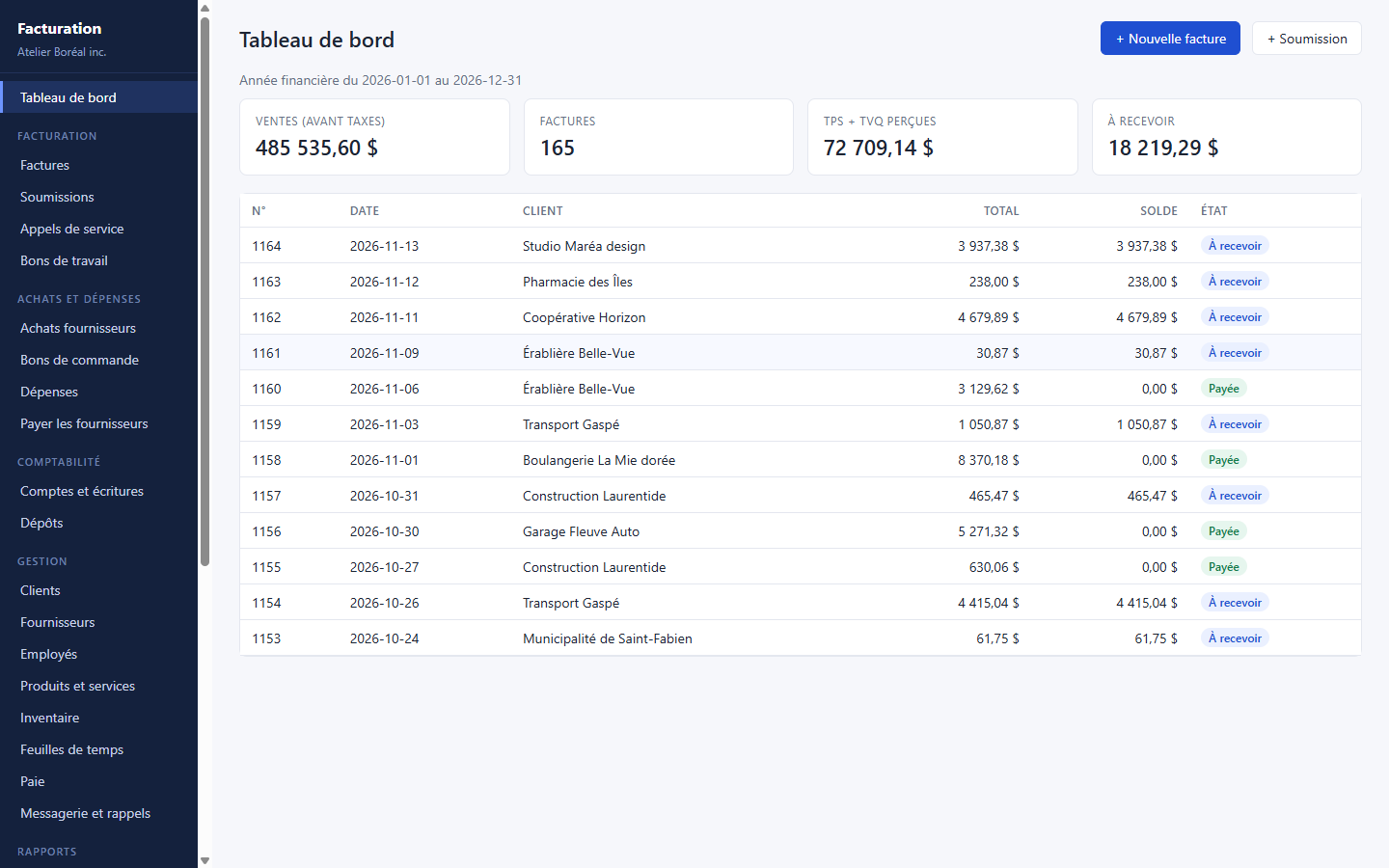
Le tableau de bord résume l'année financière en cours (définie dans les paramètres) :
- Ventes (avant taxes) de l'année;
- nombre de Factures;
- TPS + TVQ perçues;
- montant total À recevoir des clients.
Dessous : les 12 dernières factures avec leur numéro, date, client, total, solde et état. Cliquez sur une ligne pour l'ouvrir.
Boutons : + Nouvelle facture et + Soumission.
4. Facturation
4.1 Les quatre types de documents
| Document | Usage | Comptabilisé? |
|---|---|---|
| Facture | Vente au client. Brouillon modifiable, puis finalisée : elle reçoit son numéro et passe aux livres. | Oui, une fois finalisée |
| Soumission | Estimation de prix pour le client. Peut être marquée Acceptée, convertie en bon de travail ou facturée. | Non |
| Appel de service | Demande d'intervention : technicien, rendez-vous, note par défaut (problème / solution). | Non |
| Bon de travail | Travail à exécuter : technicien, rendez-vous; marqué Terminé puis facturé. | Non |
Chaque type a sa propre séquence de numéros (voir 10.6). Les soumissions, appels de service et bons de travail sont numérotés dès leur création; une facture reçoit son numéro à la finalisation.
États possibles : Brouillon, Finalisée / À payer, Payée, Annulée; pour les documents non comptables : Acceptée (soumission) ou Terminé.
4.2 Les listes de documents
Chaque page (Factures, Soumissions, Appels de service, Bons de travail) affiche :
- une recherche par client, numéro ou référence;
- un choix d'année (Toutes les années par défaut; remplacé par la période du filtre global si elle existe);
- la case Impayées (factures) ou Ouverts seulement (autres documents);
- le bouton + Nouvelle….
Colonnes : N°, Date, Client, Référence (ou Technicien / rendez-vous pour les appels et bons de travail), Total, Solde (factures) et État. Le pied du tableau totalise les documents affichés (les 1000 premiers au maximum; affinez la recherche au besoin).
4.3 Créer et remplir un document
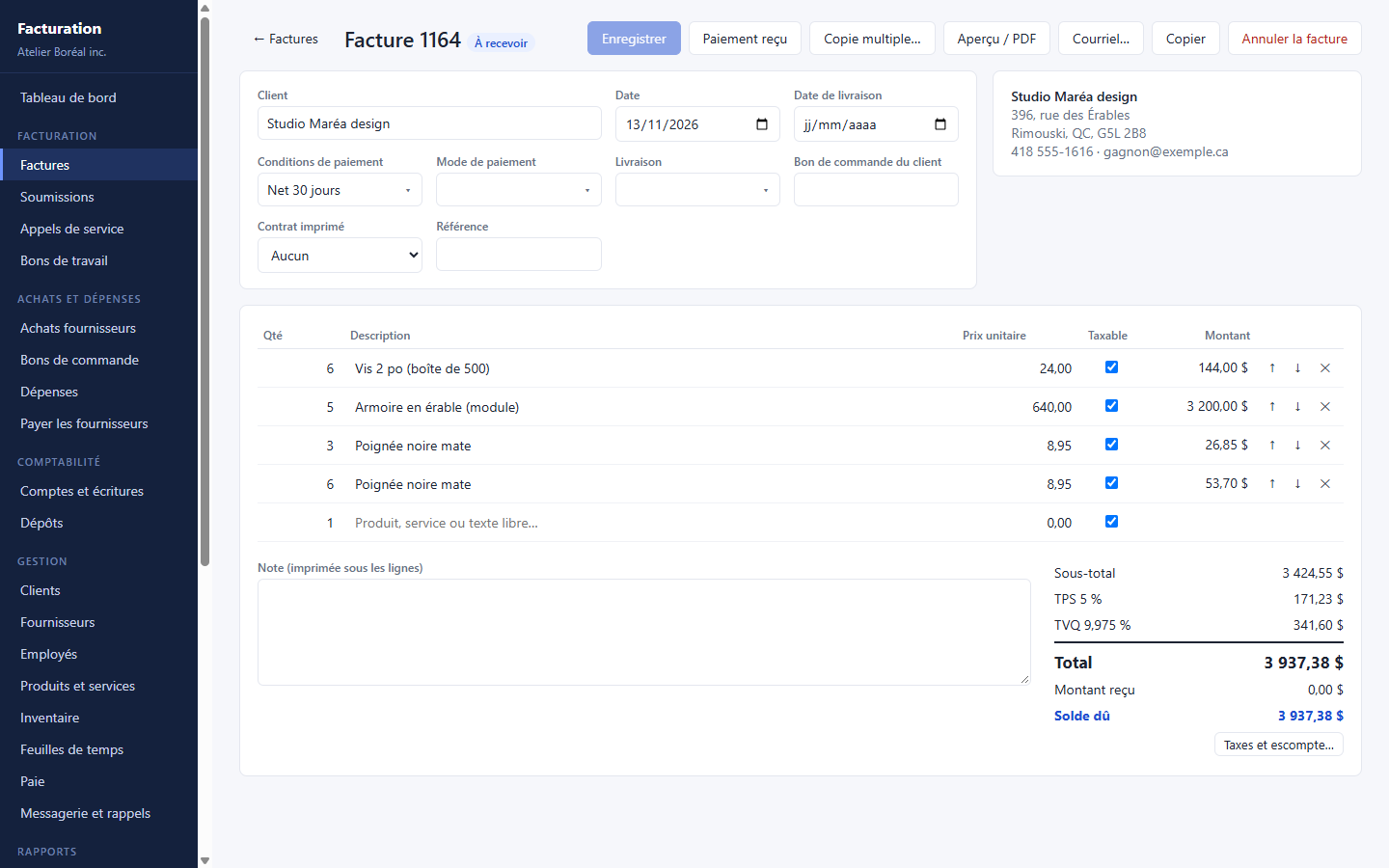
- Cliquez sur + Nouvelle facture (ou le type voulu). Raccourci : bouton Facturer dans la liste des clients, qui ouvre une facture déjà adressée à ce client.
- Client : tapez le nom et choisissez-le. Son adresse s'affiche à droite et ses taux de taxes et son escompte habituel s'appliquent au document.
- En-tête :
- Date et Date de livraison;
- Conditions de paiement, Mode de paiement, Livraison (listes modifiables, voir 2.2);
- Bon de commande du client et Référence;
- Technicien et Rendez-vous (appels de service et bons de travail);
- Contrat imprimé : un texte de contrat imprimé sur une page à la suite du document (voir 10.9).
- Lignes :
- Qté, Description, Prix unitaire, Taxable; le Montant se calcule.
- Dans Description, tapez le nom, le code ou le code-barres d'un produit pour reprendre sa description, son prix, son escompte et son statut taxable, ou écrivez un texte libre.
- Une nouvelle ligne vide s'ajoute automatiquement. ↑ / ↓ déplacent une ligne, ✕ la retire.
- Note (imprimée sous les lignes) : texte libre. Une note par défaut peut être prévue dans les paramètres.
- Les totaux s'affichent à droite : sous-total, escompte, TPS, TVQ, total, et pour une facture : montant reçu et solde dû.
- Cliquez sur Enregistrer.
À droite, sous l'adresse du client, les liens Provient de : et A donné : relient les documents entre eux (par exemple la soumission d'origine d'une facture).
4.4 Taxes et escompte d'un document
Le bouton Taxes et escompte… (sous les totaux) permet, pour ce document seulement :
- de changer le taux de TPS et de TVQ (par exemple
0pour un client exempté); - de cocher le calcul de la TVQ sur le montant incluant la TPS (taxe composée);
- d'appliquer un escompte sur le document (%).
Taux de la compagnie remet les taux par défaut. Les taux suivent cet ordre de priorité : compagnie → client → document. Changer les taux de la compagnie ou d'un client ne touche que les prochains documents.
4.5 Finaliser une facture
Une facture reste un brouillon modifiable et supprimable jusqu'à ce que vous cliquiez sur Finaliser. La finalisation :
- attribue le prochain numéro de facture;
- passe l'écriture comptable (comptes à recevoir, ventes, TPS et TVQ à payer);
- retire du stock les produits dont l'inventaire est géré.
Une facture finalisée peut encore être corrigée : un avertissement jaune indique alors que l'enregistrement passera une écriture de correction. Il faut finaliser une facture avant de pouvoir l'envoyer par courriel.
4.6 Encaisser un paiement
- Ouvrez la facture finalisée et cliquez sur Paiement reçu.
- Vérifiez la Date et le Montant (le solde est proposé; un paiement partiel est accepté).
- Choisissez le Mode et entrez une Référence (n° de chèque, confirmation Interac…).
- Destination :
- Fonds non déposés : pour les chèques et l'argent comptant que vous déposerez plus tard, regroupés en un seul dépôt (voir 6.6);
- Directement à la banque : pour un virement ou un paiement en ligne.
- Cliquez sur Enregistrer le paiement.
Les paiements reçus sont listés sous la facture, avec la mention Déposé ou Non déposé. Un paiement non déposé peut être retiré (bouton Retirer).
4.7 Aperçu, PDF et copie interne
Aperçu / PDF affiche le document tel qu'il sera imprimé :
- Copie client : la version remise au client;
- Copie interne : la version pour vos dossiers.
Enregistrer en PDF… enregistre le fichier, que vous pouvez ensuite imprimer. La mise en page (logo, couleurs, police, colonnes) se règle dans Apparence des documents (voir 10.4).
4.8 Envoyer par courriel
Le serveur d'envoi doit d'abord être configuré (voir 10.5).
- Cliquez sur Courriel… (une facture doit être finalisée).
- Le message est préparé à partir du modèle : À (courriel du client; plusieurs adresses séparées par une virgule), Objet et Message, tous modifiables.
- Choisissez Joindre la copie client ou Joindre la copie interne. Le nom du PDF joint est affiché sous le message.
- Cliquez sur Envoyer.
Si le message contient {reponse}, la réponse Interac (gardée chiffrée) est insérée seulement au moment de l'envoi. L'historique des envois (date, destinataire, Envoyé ou Échec avec la raison) s'affiche au bas de la fenêtre.
4.9 Convertir, copier et copie multiple
- Facturer (soumission, appel de service, bon de travail) : crée une facture brouillon avec le même contenu.
- → Bon de travail (soumission, appel de service) : crée un bon de travail.
- Acceptée / Terminé : marque le document comme accepté (soumission) ou terminé (autres); Rouvrir annule cette marque.
- Copier : crée un nouveau brouillon identique (pratique pour une facture qui revient chaque mois).
Copie multiple… : crée le même document pour plusieurs clients d'un coup (par exemple un abonnement ou une cotisation annuelle) :
Chaque copie est un brouillon au même contenu et à la même note, aux taux de taxes de chaque client.
- recherchez et cochez les clients;
- choisissez la Date des copies;
- cliquez sur Créer N copie(s).
4.10 Supprimer ou annuler
- Supprimer : seulement pour un brouillon. Rien n'est passé aux livres.
- Annuler la facture : pour une facture finalisée. Une écriture inverse est passée; la facture reste visible avec l'état Annulée et garde son numéro (aucun trou dans la séquence).
5. Achats et dépenses
5.1 Achats fournisseurs
Un achat est une facture reçue d'un fournisseur pour des produits ou des services, avec des lignes détaillées.
- Achats fournisseurs → + Nouvel achat.
- Choisissez le Fournisseur, la Date et entrez le N° de facture du fournisseur.
- Ajoutez les lignes : Qté, Description (un produit reprend son prix coûtant), Coût unitaire, Taxable.
- Vérifiez les taxes : la TPS et la TVQ calculées peuvent être corrigées à la main pour correspondre exactement à la facture du fournisseur.
- Enregistrer, puis Comptabiliser : l'achat passe aux comptes à payer, les crédits de taxe sur intrants sont comptés, et le stock des produits gérés augmente.
Ensuite :
- Payer… ouvre Payer les fournisseurs pour ce fournisseur.
- Annuler l'achat passe une écriture inverse (achat comptabilisé).
- Supprimer est possible tant que l'achat est un brouillon.
La liste se filtre par fournisseur ou n° de facture, avec la case À payer.
5.2 Bons de commande
Un bon de commande est une commande envoyée à un fournisseur; il n'a aucun effet comptable.
- Bons de commande → + Nouveau bon de commande, choisissez le fournisseur et ajoutez les lignes.
- À la réception de la marchandise et de la facture, ouvrez le bon et cliquez sur Convertir en achat : un achat brouillon est créé avec les mêmes lignes. Complétez le n° de facture du fournisseur, corrigez les taxes au besoin, puis comptabilisez.
5.3 Dépenses
Une dépense est un montant simple ventilé dans un compte de dépense (loyer, essence, téléphone, frais de carte…), sans lignes détaillées.
- Dépenses → + Nouvelle dépense.
- Entrez la Date, le Compte de dépense, le Fournisseur (facultatif), la Description et la Référence (n° de facture, VISA…).
- Entrez le Montant avant taxes et cochez Taxable au besoin : la TPS et la TVQ se calculent et restent modifiables. Astuce : entrez plutôt le Total taxes incluses dans le champ Total; le montant avant taxes est recalculé automatiquement.
- Paiement (nouvelle dépense seulement) :
- À payer plus tard : la dépense va aux comptes à payer;
- Payée maintenant – débit / carte / virement;
- Payée maintenant – par chèque (prochain numéro de chèque).
- Enregistrer.
Une dépense payée ne peut plus être modifiée : annulez d'abord son paiement dans Payer les fournisseurs. La liste totalise avant taxes, TPS, TVQ, total et solde, par année ou selon le filtre global.
5.4 Payer les fournisseurs et imprimer les chèques
Cette page réunit tous les achats et dépenses non payés.
- Filtrez au besoin par fournisseur.
- Cochez les factures à payer. Le solde est proposé dans À payer; modifiez-le pour un paiement partiel.
- Cliquez sur Payer … $.
- Dans la fenêtre :
- Date;
- Payé à partir du compte (compte de banque principal par défaut, ou un autre compte, par exemple une carte de crédit);
- Mode : Chèque (le prochain numéro est proposé, modifiable) ou Virement, débit, carte… (précisez);
- Mémo.
- Enregistrer le paiement. Un paiement ne vise qu'un seul fournisseur : faites un paiement par fournisseur.
Pour un paiement par chèque, l'aperçu du chèque s'ouvre : format chèque informatique 8½ × 11 avec deux talons. Enregistrer en PDF / imprimer… produit le fichier à imprimer. Faites d'abord un essai sur papier ordinaire.
La section Paiements effectués liste les derniers paiements; Chèque réimprime le chèque, Annuler annule le paiement (les factures redeviennent à payer).
6. Comptabilité
Facturation tient une comptabilité en partie double. Les factures, paiements, dépôts, achats, dépenses, paies et remises de taxes passent leurs écritures automatiquement; vous n'avez à saisir des écritures que pour les cas particuliers.
6.1 Plan comptable
Comptes et écritures affiche les comptes regroupés par type — Banque, Actif à court terme, Immobilisation, Passif à court terme, Passif à long terme, Avoir, Revenus, Dépenses — avec leur solde (les passifs, l'avoir et les revenus sont affichés en positif, comme les lit un comptable).
- + Nouveau compte : numéro, nom, type, et selon le type :
- Dépenses : Partie déductible (%) (par exemple 50 % pour les frais de repas et de représentation); elle sert à l'état des résultats;
- Banque : institution, transit et n° de compte.
- Cliquez sur un compte puis Modifier le compte pour le renommer, le désactiver (Actif décoché) ou le Supprimer.
- Les comptes système (banque principale, comptes à recevoir, taxes, fonds non déposés…) reçoivent des écritures automatiques : leur numéro et leur nom peuvent être changés, pas leur type.
6.2 Grand livre d'un compte
Cliquez sur un compte pour voir ses écritures : date, description, Origine (facture, paiement, dépôt, achat, dépense, paie, transfert, relevé bancaire…), débit, crédit et solde courant.
- Choisissez la période Du / au (par défaut, celle du filtre global). Le solde d'ouverture de la période est affiché en première ligne.
- Une origine Facture est un lien qui ouvre la facture.
- Renverser passe l'écriture inverse d'une écriture manuelle, d'un transfert, d'une remise de taxes, d'un solde d'ouverture ou d'une ligne de relevé importée. Les écritures produites par une facture, un paiement ou un achat se corrigent depuis ce document.
- Boutons : Écriture…, Modifier le compte, et pour un compte de banque : Importer un relevé… et Transfert….
6.3 Écriture de journal et soldes d'ouverture
- Écriture de journal… (ou Écriture… dans un grand livre).
- Entrez la Date et la Description.
- Sur chaque ligne : Compte, Débit ou Crédit, et une Note facultative. Une ligne s'ajoute automatiquement.
- Le bas de la fenêtre indique le total des débits et des crédits; l'écriture doit être équilibrée pour être passée.
- Cochez Solde d'ouverture pour les soldes de départ d'une nouvelle compagnie.
- Passer l'écriture.
6.4 Transfert entre comptes
Transfert… déplace un montant d'un compte à un autre (banque, actif à court terme, passif à court terme ou avoir) : paiement de la carte de crédit, virement entre deux comptes bancaires, retrait ou apport du propriétaire. Choisissez Du compte, Vers le compte, la Date, le Montant et une Description, puis Transférer.
6.5 Conciliation et import de relevé bancaire
Conciliation à la main : dans le grand livre d'un compte de banque, la colonne ✓ permet de cocher chaque écriture qui figure sur le relevé de la banque.
Importer un relevé (fichiers OFX, QFX, QBO ou CSV téléchargés du site de votre banque) :
- Ouvrez le compte de banque (ou de carte de crédit) et cliquez sur Importer un relevé….
- Fichier CSV seulement – colonnes : indiquez la colonne de la Date et son format (année-mois-jour, jour/mois/année, mois/jour/année), la ou les colonnes de Description, les Montants (une colonne signée, ou une colonne de retraits et une de dépôts) et le Solde (facultatif). Cochez La première ligne contient les titres et, pour une carte de crédit où les achats sont positifs, Inverser les signes. Un aperçu confirme la lecture. Ces choix sont retenus pour les prochains relevés de ce compte. Continuer.
- Revue des lignes : pour chaque ligne du relevé, la colonne Dans les livres propose :
- Écriture existante : le logiciel a trouvé l'écriture correspondante (même montant, datée jusqu'à 45 jours avant ou 7 jours après) — elle sera jumelée;
- Nouvelle écriture dans le compte… : pour les frais bancaires, intérêts et prélèvements automatiques, choisissez le compte de contrepartie (le logiciel en suggère un d'après les imports précédents);
- Ignorer cette ligne;
- — À décider — : la ligne est laissée de côté et reviendra au prochain import.
- Les lignes déjà importées sont reconnues et grisées. Masquer les lignes jumelées et déjà importées allège la liste.
- Si le relevé contient un solde de fin, le logiciel compare le solde du relevé au solde concilié après l'import (✔ ou écart).
- Importer. Les écritures jumelées et créées sont cochées comme conciliées.
Sous le grand livre, le logiciel rappelle la date et la période du dernier relevé importé.
6.6 Dépôts
Les paiements encaissés en Fonds non déposés attendent ici d'être déposés à la banque, comme sur un bordereau de dépôt.
- Dépôts : la liste Paiements reçus non déposés affiche date, client, facture(s), mode et montant (filtre par année si plusieurs années).
- Cochez les paiements qui sont sur le bordereau (la case de l'en-tête coche tout).
- Entrez la Date du dépôt et une Description (ex. : bordereau 1234). Le total sélectionné s'affiche.
- Déposer à la banque.
Le dépôt forme une seule écriture bancaire, ce qui facilite la conciliation avec le relevé. Les Dépôts récents sont listés à droite.
6.7 Journal d'audit
Le Journal d'audit conserve la trace de chaque action qui a modifié ou produit des données : date et heure, utilisateur Windows et ordinateur, action, détail, nombre de lignes modifiées et résultat (Fait ou Échec).
Sont inscrits :
- toute création, modification, finalisation, annulation ou suppression (documents, paiements, achats, dépenses, paies, écritures, contacts, produits, paramètres…);
- les exportations sensibles : talons de paie en PDF, fichier T4, relevés d'emploi, fichiers de dépôt direct, dossier de fin d'exercice, export du journal;
- les copies de sauvegarde et les restaurations;
- la sécurité : mot de passe ajouté, changé ou retiré, mot de passe retenu ou oublié sur un ordinateur, clé de récupération enregistrée, ouverture avec la clé de récupération;
- les modifications faites hors du logiciel (avec un autre outil), qui apparaissent comme des changements sans action.
Une importation depuis Gestion PME est inscrite comme une seule action. Les calculs d'aperçu de paie et les rappels ne sont pas inscrits.
- Rechercher par action, utilisateur ou numéro; la période suit le filtre global.
- Cliquez sur une action pour voir la version du logiciel, les données transmises et, pour chaque ligne touchée, les valeurs avant et après (Ajout, Modification, Suppression).
- Vérifier l'intégrité : contrôle que le journal n'a pas été modifié, supprimé ou complété par un autre outil, et signale les modifications de données faites sans passer par le logiciel.
- Exporter (Excel) : enregistre le journal de la période dans un classeur.
Le journal est en lecture seule : ni vous ni le logiciel ne pouvez modifier ou effacer une ligne. Chaque ligne est scellée à la précédente par une empreinte numérique (SHA-256), ce qui permet la vérification d'intégrité.
Par confidentialité, les NAS et numéros de compte bancaire n'y apparaissent que masqués (3 derniers chiffres). Les mots de passe, la réponse Interac et la clé de récupération n'y sont jamais copiés.
La vérification a ses limites : elle ne détecte pas la suppression des lignes les plus récentes, ni un fichier entièrement réécrit. Elle ne remplace pas une copie de sauvegarde conservée ailleurs. Les utilisateurs sont les comptes Windows : le logiciel n'a pas d'ouverture de session propre, d'où l'intérêt d'un compte Windows par personne.
7. Gestion
7.1 Clients, fournisseurs et employés
Les trois listes fonctionnent de la même façon : recherche par nom, téléphone ou ville, bouton + Nouveau…, et clic sur une ligne pour modifier la fiche. La liste des clients affiche aussi le solde de chacun et un bouton Facturer.
Champs communs : nom, personne-ressource, numéro, adresse, ville, province, code postal, pays, téléphones, cellulaire, courriel, langue (français ou anglais, pour les documents imprimés et le courriel), case Actif, note.
Champs selon le type :
| Type | Champs propres |
|---|---|
| Client | N° TPS et TVQ; TPS / TVQ propre au client (%) (laisser vide pour les taux de la compagnie; 0 pour un client exempté); Escompte habituel (%) |
| Fournisseur | N° TPS et TVQ |
| Employé | NAS; institution, transit et compte bancaire (dépôt direct de la paie) |
Décochez Actif pour retirer un contact des recherches sans perdre son historique. Supprimer n'est possible que pour un client qui n'a aucun document; sinon, désactivez-le.
7.2 Produits et services
+ Nouveau produit ouvre la fiche :
- Code, Description, Type (produit ou service), Description anglaise (imprimée pour les clients anglophones), Code-barres;
- Escompte (%) appliqué automatiquement sur les lignes;
- Prix coûtant, Prix de vente, Prix minimum; la Marge se calcule;
- Taxable, Gérer l'inventaire, Discontinué;
- si l'inventaire est géré : Quantité en stock, Quantité minimum, Quantité à commander, En commande;
- Détails (texte libre).
La liste se recherche par description, code ou code-barres. Les produits discontinués sont cachés; cochez Discontinués pour les voir.
7.3 Inventaire et étiquettes code-barres
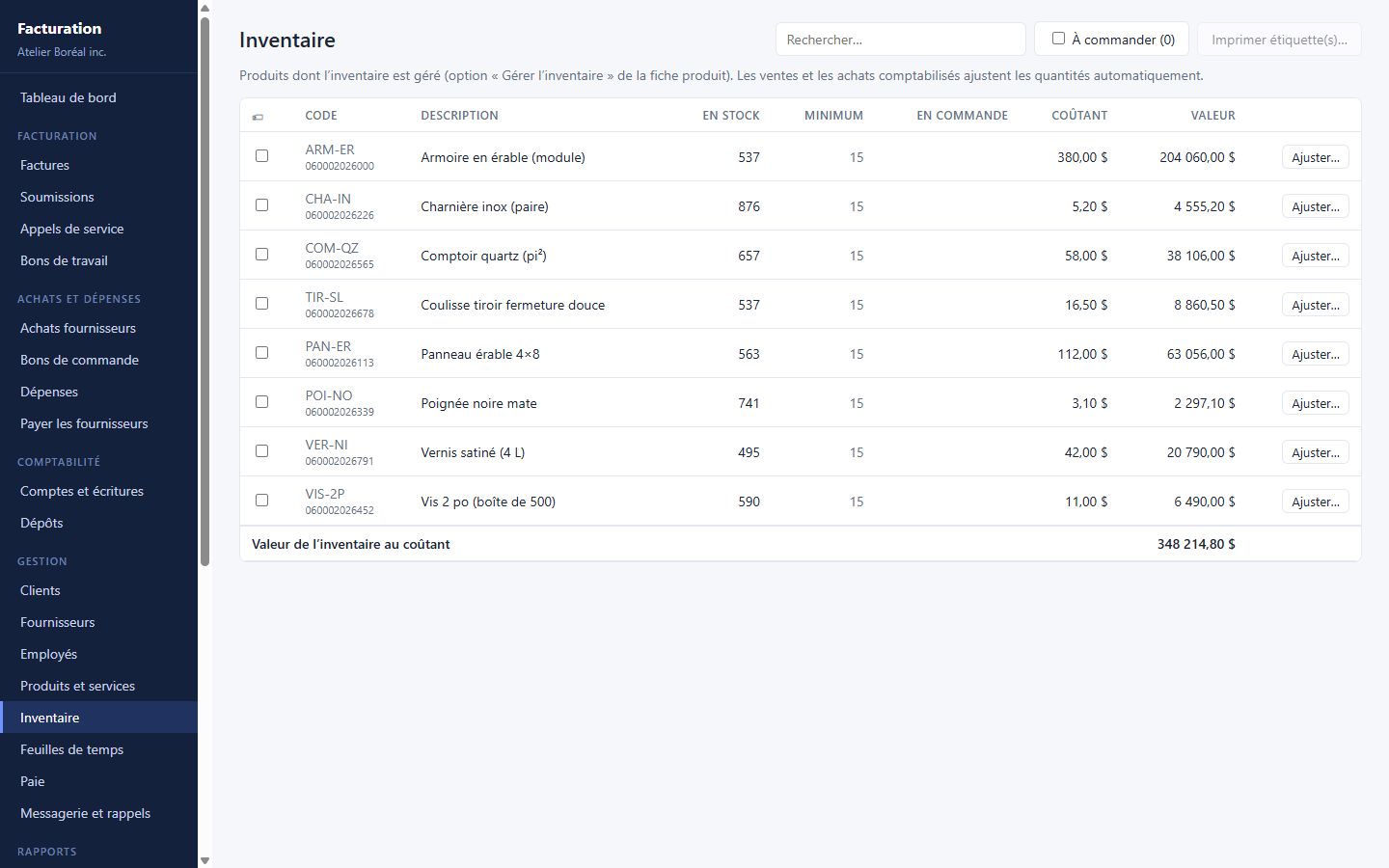
La page Inventaire liste les produits dont l'option Gérer l'inventaire est cochée : code, description, en stock, minimum, en commande, coûtant et valeur, avec la valeur totale de l'inventaire au coûtant.
- Les ventes finalisées et les achats comptabilisés ajustent les quantités automatiquement.
- Les produits sous leur minimum sont surlignés; la case À commander (N) n'affiche qu'eux.
Ajuster… une quantité :
- Inventaire physique (quantité comptée) : entrez la quantité réellement comptée;
- Ajout / retrait (bris, perte, usage interne…) : entrez la quantité (négative pour retirer) et la Raison.
L'historique des Mouvements du produit s'affiche à droite.
Étiquettes code-barres :
- Cochez la case 🏷 des produits voulus (il faut un code ou un code-barres).
- Cliquez sur Imprimer N étiquette(s)… et ajustez le nombre de copies par produit.
- Enregistrer en PDF / imprimer….
Les étiquettes sont en Code 39, sur feuille de 30 (format Avery 5160), avec la description et le prix. Le Code 39 n'accepte que les lettres sans accent, les chiffres et les caractères - . espace $ / + %.
7.4 Feuilles de temps
Les feuilles de temps enregistrent le temps travaillé par employé et par client, puis le facturent.
- + Entrée de temps :
- Employé et Client;
- Début et Fin (les heures se calculent), ou seulement le début et le nombre d'Heures;
- Description du travail, Type (main-d'œuvre, déplacement…);
- Taux facturé / h et Coût / h (salaire);
- Facturable.
- Enregistrer.
Pour facturer :
- Gardez Non facturé coché; filtrez par employé ou date (Depuis).
- Cochez les entrées d'un seul client.
- Facturer la sélection : une facture brouillon est créée avec ces heures.
La colonne Facture indique le numéro de la facture (ou brouillon). Une entrée facturée ne se modifie plus; Retirer de la facture la libère.
7.5 Messagerie et rappels
Les rappels servent d'agenda : rappeler un client, relancer un paiement, renouveler un contrat.
- + Nouveau rappel : texte, Date, Répétition (une fois, chaque jour, semaine, mois ou année), Client concerné, Montant (paiement prévu, etc.).
- Cochez Afficher à l'ouverture du logiciel quand il est dû pour qu'il apparaisse dans la fenêtre Rappels du jour.
Dans la liste, un rappel échu porte la mention Dû. Fait termine un rappel unique ou reporte un rappel répété à sa prochaine échéance. Afficher les terminés montre l'historique.
À l'ouverture d'une compagnie, la fenêtre Rappels du jour propose pour chaque rappel échu : Demain, +7 j ou Fait. Elle s'affiche une fois par jour.
8. Paie
Le module Paie (édition Paie) calcule les retenues à la source du Québec et du fédéral, comptabilise les paies, prépare les remises et produit les T4, Relevé 1, Sommaire 1, relevés d'emploi et fichiers de dépôt direct.
Les tables de calcul sont celles de l'année en cours (T4127 de l'ARC et TP-1015.F de Revenu Québec) et sont mises à jour chaque année avec le logiciel.
La page Paie a cinq onglets : Paies, Employés, Remises, Fin d'année (T4 / RL-1) et Paramètres de l'employeur.
8.1 Paramètres de l'employeur
À remplir une fois :
- N° d'identification Revenu Québec (RS) et N° de compte de retenues ARC (RP);
- Secteur (taux du Fonds des services de santé) et Masse salariale totale estimée pour l'année : le taux du FSS appliqué s'affiche;
- Taux CNESST ($ par 100 $ de salaire assurable), inscrit sur votre avis de cotisation;
- Personne-ressource pour la déclaration T4 et les relevés d'emploi (nom, téléphone, courriel);
- Soins dentaires offerts aux employés (case 45 du T4);
- Dépôt direct (CPA 005) : numéro d'émetteur, centre de traitement, prochain numéro de fichier, nom abrégé et nom complet — renseignements fournis par votre institution financière.
Enregistrer.
8.2 Configurer un employé
Les employés se créent dans Gestion → Employés (avec leur NAS et leurs coordonnées bancaires). Ensuite, dans l'onglet Employés de la Paie, cliquez sur Configurer… :
- Mode de rémunération : Horaire (taux horaire, heures habituelles par paie) ou Salarié (salaire par paie, taux horaire pour les heures supplémentaires);
- Fréquence des paies : hebdomadaire (52 ou 53), aux deux semaines (26 ou 27), bimensuelle (24), mensuelle (12);
- Date d'embauche, Date de naissance (la cotisation au RRQ s'applique de 18 à 72 ans), Profession (relevé d'emploi);
- Vacances (%) et Paie de vacances : mise de côté, payée quand les vacances sont prises, ou versée à chaque paie;
- Formulaires : TD1 fédéral (montant total), TP-1015.3 ligne 10 et ligne 19 — laissez vide pour le montant personnel de base;
- Employé à commission : TD1X (rémunération et dépenses prévues), TP-1015.R.13.1 (pourcentage);
- Impôt additionnel par paie (fédéral, Québec);
- Retenues à chaque paie : régime de retraite / REER, cotisation syndicale, fonds FTQ / Fondaction, autre retenue (avec son nom), retenue CCQ (% du brut);
- Exemptions : RRQ (ex. : choix RR-50 à 65 ans ou plus), assurance-emploi, RQAP; Dépôt direct par défaut.
8.3 Préparer et payer une paie
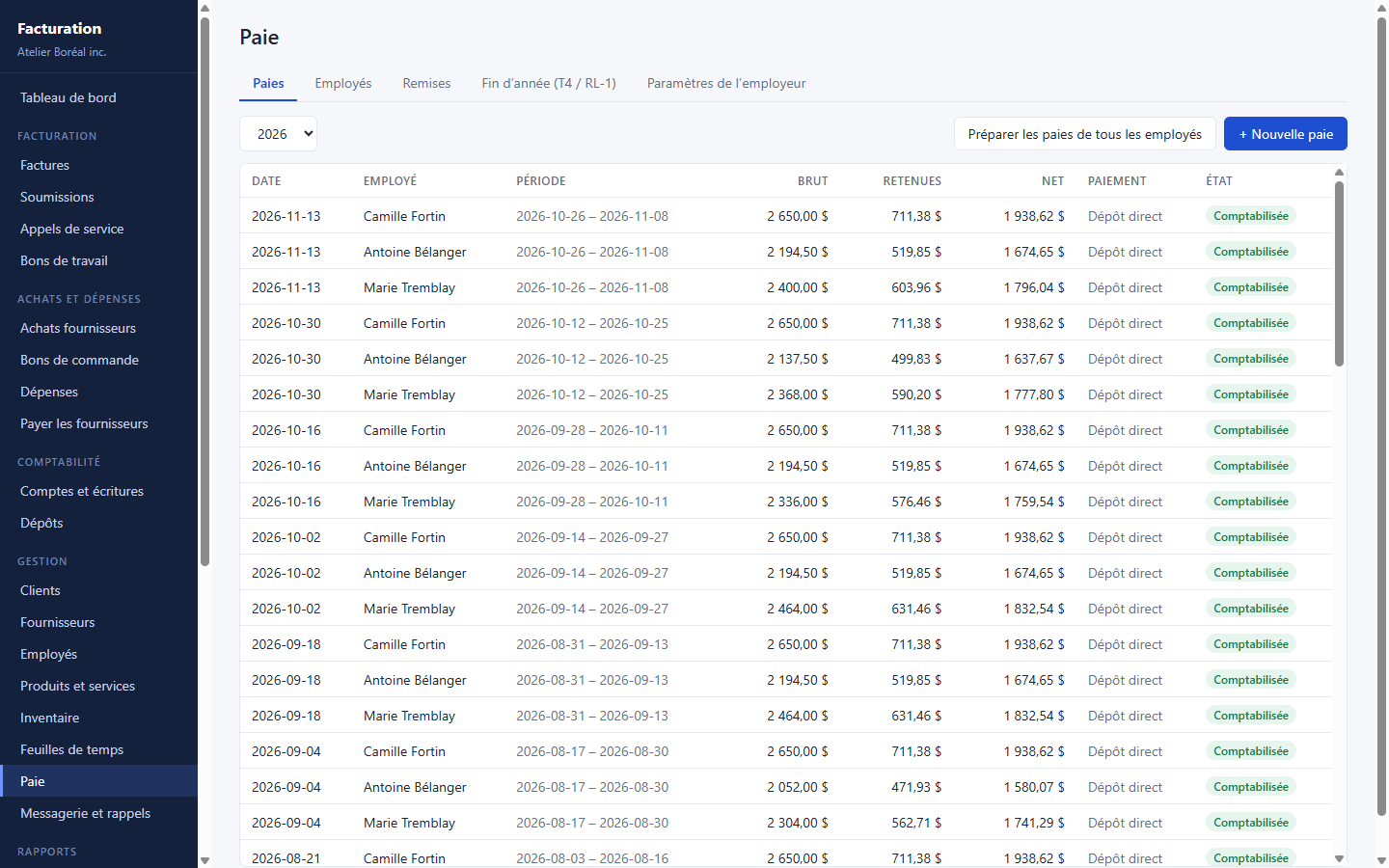
- Onglet Paies → + Nouvelle paie, ou Préparer les paies de tous les employés (un brouillon par employé configuré, daté d'aujourd'hui).
- Dans la fenêtre :
- Employé, Date de paie, Période du … au;
- Heures régulières, à 150 % et à 200 % et taux horaire (horaire) ou Salaire de la période (salarié);
- Gratification, prime, paie rétroactive; Commissions; Autres gains réguliers;
- Vacances payées (le solde accumulé est indiqué);
- Avantages imposables (non versés), Remboursements non imposables, Autres retenues;
- Note.
- Le calcul s'affiche à droite en temps réel : gains, brut, impôt du Québec, impôt fédéral, RRQ, RRQ2, assurance-emploi, RQAP, autres retenues, paie nette, ainsi que le coût employeur (RRQ, AE, RQAP, FSS, CNESST), les vacances mises de côté et l'impôt sur la gratification (méthode des gratifications).
- Enregistrer le brouillon, ou Enregistrer et payer….
- Dans l'aperçu du talon, choisissez Payer par chèque (prochain numéro) ou Dépôt direct, puis Comptabiliser et payer.
- Chèque et talon en PDF… (ou Talon en PDF…) produit le document à imprimer ou à remettre à l'employé.
Une paie comptabilisée se corrige par Annuler la paie (écriture inverse), puis une nouvelle paie. La liste des paies se filtre par année et totalise le brut, les retenues et le net des paies comptabilisées.
8.4 Dépôt direct (fichier CPA 005)
- Onglet Paies → Fichier de dépôt direct….
- Choisissez la date des paies (Paies datées du). La liste montre chaque employé, son compte bancaire et son net; un compte manquant est signalé en rouge.
- Enregistrer le fichier…, puis transmettez-le par le service de dépôt de fichiers de votre institution financière.
8.5 Remises aux gouvernements
Onglet Remises :
- Choisissez le mois (Paies du mois) et la Date du paiement.
- Deux cartes présentent les montants à remettre :
- Revenu Québec : impôt du Québec, RRQ (employé et employeur), RQAP (employé et employeur), Fonds des services de santé, CNESST;
- Agence du revenu du Canada : impôt fédéral, assurance-emploi (employé et employeur).
- Après avoir payé, cliquez sur Enregistrer le paiement de la remise pour chaque organisme : l'écriture solde les comptes de retenues et crédite la banque.
Pour un remettant régulier, les remises mensuelles sont dues le 15 du mois suivant.
8.6 Fin d'année : T4, Relevé 1 et Sommaire 1
Onglet Fin d'année (T4 / RL-1), à produire avant la fin de février :
- Tableau T4 par employé : cases 14, 17 (RRQ), 17A (RRQ2), 18, 20, 22, 24, 26, 42, 44, 55, 56. Un NAS manquant est signalé.
- Tableau Relevé 1 : cases A, B.A, B.B, C, D, E, F, G, H, I, M.
- Cotisations de l'employeur pour l'année.
- Sommaire 1 : nombre de relevés, masse salariale, RRQ, RQAP, impôt du Québec, FSS recalculé sur la masse salariale réelle, cotisation aux normes du travail (0,06 %), FDRCMO s'il s'applique, total, montants versés pendant l'année, et solde à payer (ou paiement en trop) avec le Sommaire 1.
Fichier T4 pour l'ARC (XML)… produit le fichier à transmettre par le service Transfert de fichiers par Internet de l'ARC. Le Relevé 1 se produit avec un logiciel autorisé par Revenu Québec ou en ligne : reportez les montants affichés.
8.7 Relevé d'emploi
Quand un employé cesse de travailler (départ, mise à pied, congé), onglet Employés → Relevé d'emploi… :
- Vérifiez Premier jour de travail, Dernier jour payé et Fin de la dernière période de paie (proposés d'après les paies).
- Choisissez la Raison de l'émission (A00 manque de travail, E00 départ volontaire, F00 maternité, M00 congédiement, etc.) et le Retour au travail prévu (inconnu, ne revient pas, ou date).
- Vérifiez le Total des heures assurables et la Paie de vacances versée au départ. La rémunération assurable par période est affichée.
- Cochez Brouillon si le relevé doit être complété dans RE Web avant l'envoi.
- Enregistrer le fichier XML…, puis téléversez-le dans RE Web (Service Canada) dans les 5 jours suivant la fin de la période de paie de l'arrêt de rémunération.
9. Rapports
Chaque rapport s'ouvre sur l'année financière en cours (ou la période du filtre global). Changez les dates Du / au au besoin; Année financière revient à l'année en cours.
9.1 État des résultats
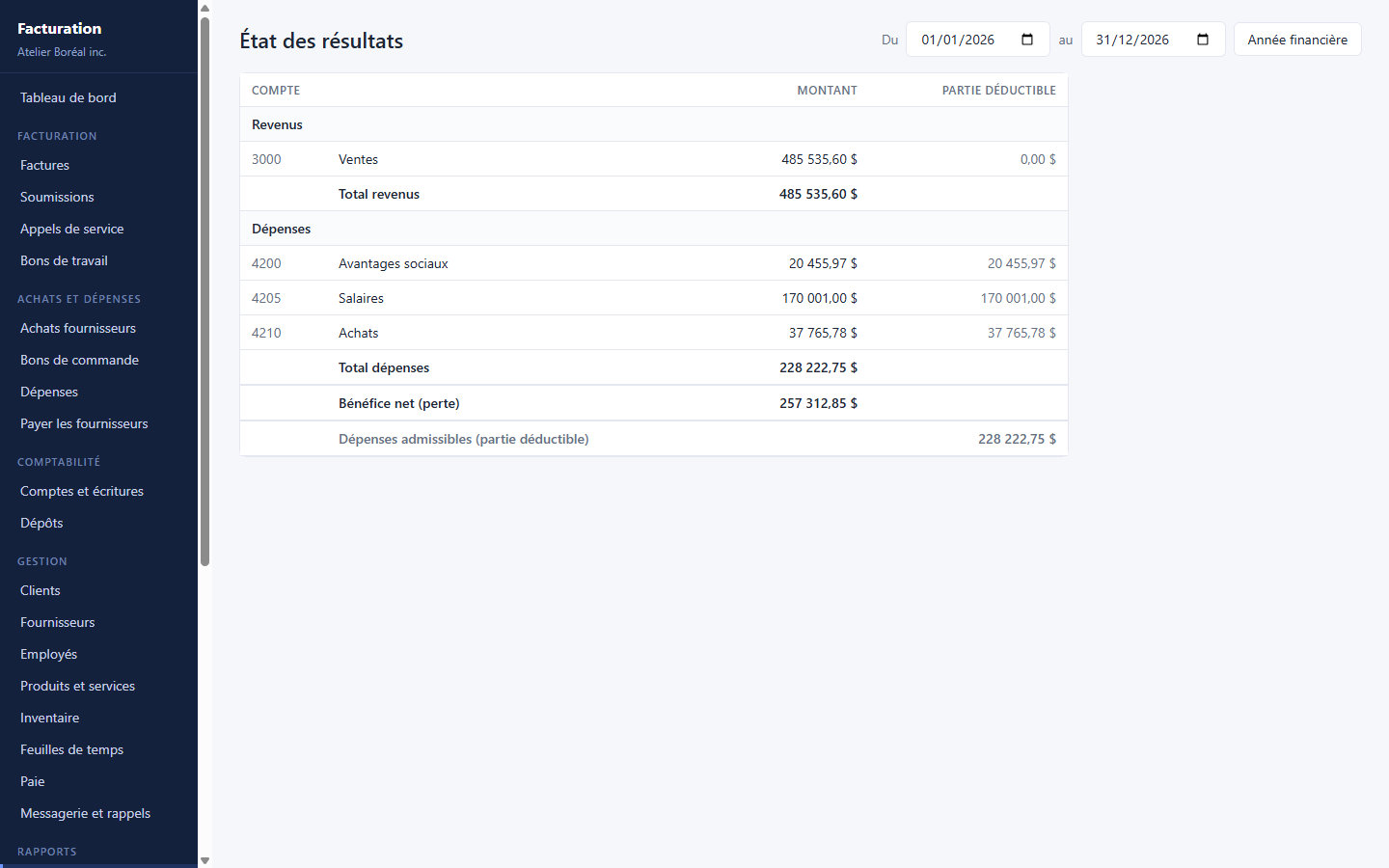
Revenus et dépenses de la période, par compte, avec le bénéfice net (perte). La colonne Partie déductible applique le pourcentage déductible de chaque compte de dépense (ex. : 50 % des repas) et totalise les dépenses admissibles.
9.2 Bilan
Actif, passif et avoir à une date (Au), avec les bénéfices des exercices antérieurs et celui de l'exercice en cours. Le rapport confirme que le bilan est équilibré.
9.3 TPS / TVQ et remise des taxes
La Déclaration TPS / TVQ s'ouvre sur le trimestre en cours; ◀ Trimestre et Trimestre ▶ passent d'un trimestre à l'autre (ou entrez n'importe quelle période).
Pour chaque taxe :
- ventes et revenus de la période;
- taxes perçues sur les ventes (lignes 105 / 205);
- crédits de taxe sur intrants sur les achats et dépenses (lignes 108 / 208);
- redressements (écritures manuelles), s'il y a lieu;
- taxe nette à remettre ou remboursement demandé.
Après avoir produit votre déclaration, cliquez sur Enregistrer une remise…, vérifiez les montants et la Date du paiement, puis Enregistrer : une écriture débite les comptes de taxes et crédite la banque. Les remises de la période sont listées à droite. Vérifiez toujours avec vos formulaires officiels.
9.4 Comptes à recevoir et à payer
Soldes par client (ou fournisseur) à une date, répartis par âge : 0–30 jours, 31–60, 61–90, plus de 90 (en rouge), avec le nombre de factures et le total.
- Un clic sur un client ouvre la liste des factures; un clic sur un fournisseur ouvre Payer les fournisseurs pour lui.
- Le filtre global sur un client ou un fournisseur limite le rapport à cette personne.
9.5 Ventes
Nombre de factures, ventes avant taxes, TPS et TVQ facturées et total facturé pour la période (et pour un client si le filtre global en désigne un).
9.6 Balance de vérification
Solde débiteur ou créditeur de chaque compte à une date, avec la confirmation que la balance est équilibrée.
9.7 Dossier de fin d'exercice et fermeture
Tout ce que le comptable demande pour l'exercice, en un PDF et un classeur Excel : états financiers, balance de vérification, grand livre, journal général, TPS/TVQ par trimestre, comptes à recevoir et à payer en fin d'exercice, et montants des T4 et Relevés 1.
- Choisissez l'exercice avec ◀ Exercice précédent / Exercice suivant ▶ (pendant la première moitié d'une année financière, l'exercice qui vient de se terminer est proposé).
- Passez en revue les Vérifications : Un ! rouge signale un point à revoir.
- balance de vérification et bilan équilibrés;
- factures, achats et paies en brouillon datés de l'exercice;
- écritures bancaires non conciliées;
- fonds non déposés en fin d'exercice.
- Consultez le Contenu (nombre d'écritures, de comptes, de lignes de journal, d'employés) et les Résultats (revenus, dépenses, bénéfice, bilan, taxes nettes).
- Enregistrer le PDF et Enregistrer pour Excel, et transmettez-les à votre comptable.
Fermer l'exercice
Une fois le travail du comptable terminé (et ses écritures d'ajustement passées), Fermer l'exercice au … ferme les livres jusqu'au dernier jour de l'exercice : plus rien ne peut être inscrit, modifié ou payé à cette date ou avant (factures, paiements, achats, paies, écritures). Les corrections se font dans l'exercice ouvert.
Rouvrir l'exercice est possible au besoin, depuis le même écran. Rouvrir un exercice rouvre aussi les exercices suivants.
10. Compagnie et paramètres
Profil → Compagnie et paramètres. Cliquez sur Enregistrer (en haut à droite) après vos changements; les onglets Numérotation, Mot de passe et Contrats enregistrent leurs changements directement.
10.1 Compagnie et logo
- Nom, adresse, ville, province, code postal, téléphone, télécopieur, courriel, site web, N° TPS, N° TVQ : imprimés sur vos documents.
- Langue par défaut des nouveaux clients.
- Logo : Choisir une image…. Sans logo, le nom et l'adresse sont imprimés en en-tête.
10.2 Taxes et année financière
- Nom et taux de la 1re taxe (TPS, 5 %) et de la 2e taxe (TVQ, 9,975 %).
- Inclure la 1re taxe dans le calcul de la 2e (taxe composée, comme au Québec avant 2013).
- Début de l'année financière en cours : sert au tableau de bord, aux rapports et au dossier de fin d'exercice.
Les nouveaux taux s'appliquent aux prochains documents; les documents existants gardent leurs taux.
10.3 Factures et valeurs par défaut
- Conditions de paiement, Mode de paiement et Livraison proposés sur les nouveaux documents.
- Pied de facture (conditions, remerciements…).
- Note par défaut des factures et Note par défaut des appels de service (par exemple un gabarit Problème / Solution / Technicien).
10.4 Apparence des documents
Personnalisez vos factures, soumissions et autres documents, avec un aperçu en direct (sur la dernière facture ou un exemple) :
- Couleur des titres, Fond des en-têtes, Couleur du texte, Police;
- Hauteur du logo (mm) et Logo sur toute la largeur (pour un logo qui contient déjà le nom et l'adresse);
- Bordures : cadre autour de l'en-tête, lignes horizontales, lignes verticales;
- Colonnes imprimées : quantité, prix unitaire;
- Valeurs d'origine pour revenir au style par défaut.
10.5 Courriel et Interac
Serveur d'envoi (SMTP) — les renseignements viennent de votre fournisseur Internet ou de courriel :
- Serveur (ex. :
smtp.videotron.ca), Port, Connexion SSL (port 465); - Utilisateur (souvent l'adresse courriel) et Mot de passe;
- Adresse d'expédition et Copie cachée à (facultatif, pour garder une copie de chaque envoi).
Enregistrer et tester la connexion vérifie que le serveur répond. Les mots de passe sont chiffrés avec le compte Windows de cet ordinateur et ne sont jamais copiés en clair dans le fichier de la compagnie : sur un autre ordinateur, entrez-les de nouveau.
Modèle du courriel : Objet et Message (le document est joint en PDF). Cliquez sur un champ pour l'insérer à l'endroit du curseur :
| Champ | Remplacé par |
|---|---|
{type} / {type_en} | Type de document en français / en anglais |
{numero}, {date} | Numéro et date du document |
{client} | Nom du client |
{total}, {solde} | Total et solde dû |
{compagnie}, {telephone}, {courriel} | Vos coordonnées |
{question}, {reponse} | Question et réponse de sécurité Interac |
Virement Interac : entrez la Question de sécurité et la Réponse. La réponse est gardée chiffrée et insérée seulement à l'envoi, à la place de {reponse}.
10.6 Numérotation
Pour chaque type de document, le tableau montre le dernier numéro utilisé et le prochain numéro. Modifiez le prochain numéro puis Appliquer — par exemple pour continuer la séquence de votre ancien logiciel. Le prochain numéro doit être plus grand que le dernier utilisé. Les factures reçoivent leur numéro quand elles sont finalisées.
10.7 Sauvegarde et restauration
Copie automatique
- Choisir… un dossier des copies (clé USB, Dropbox, OneDrive…).
- Cochez Faire une copie en fermant la compagnie (une par jour).
- Indiquez combien de copies garder (les plus anciennes sont supprimées).
- Enregistrer.
La liste montre les copies présentes dans le dossier.
Copie maintenant : Copie de sauvegarde… enregistre une copie complète, qui s'ouvre comme n'importe quel fichier .facturation (aussi accessible au bas du menu de gauche).
Restaurer : Restaurer une copie…, choisissez le fichier; le logiciel affiche le nom, le nombre de documents et la date du plus récent pour confirmation. La restauration remplace les données de la compagnie ouverte; une copie des données actuelles est d'abord faite à côté du fichier de la compagnie.
Copies d'une compagnie protégée :
- Chaque copie (automatique ou manuelle) est chiffrée avec le mot de passe en vigueur au moment où elle a été faite.
- Pour restaurer une copie faite avec un autre mot de passe (avant un changement), le logiciel demande ce mot de passe, ou la clé de récupération de l'époque.
- Après la restauration, la compagnie garde son mot de passe actuel (ou l'absence de mot de passe), peu importe celui de la copie.
10.8 Mot de passe et chiffrement
Sans mot de passe, toute personne qui obtient le fichier .facturation ou une de ses copies peut lire les données, dont les NAS et les comptes bancaires des employés. L'onglet Mot de passe affiche l'état de la compagnie : Protégée ou Non protégée.
Avec un mot de passe, le fichier de la compagnie et toutes ses copies de sauvegarde sont chiffrés (AES-256) : sans le mot de passe ou la clé de récupération, ils sont illisibles, même avec un autre logiciel. La protection est facultative et se choisit par compagnie.
Protéger la compagnie
- Protéger par un mot de passe…
- Entrez le nouveau mot de passe (8 caractères ou plus) deux fois, puis Protéger. Une phrase de quelques mots est plus sûre et plus facile à retenir qu'un mot compliqué.
- La clé de récupération s'affiche, une seule fois :
- Enregistrer en PDF pour imprimer… ou Copier;
- gardez-la ailleurs que sur cet ordinateur (papier dans un coffre, gestionnaire de mots de passe);
- cochez J'ai conservé la clé de récupération en lieu sûr, puis Terminé.
Le mot de passe est ensuite demandé à chaque ouverture, sur tous les ordinateurs (voir 1.4.1).
Changer le mot de passe… : entrez le mot de passe actuel puis le nouveau. Une nouvelle clé de récupération est remise; l'ancienne cesse de fonctionner.
Retirer le mot de passe… : confirmez avec le mot de passe actuel. Le fichier n'est plus chiffré. Les copies déjà faites restent protégées par leur mot de passe.
Se souvenir sur cet ordinateur… : après confirmation du mot de passe, ce compte Windows ouvre la compagnie sans le demander. C'est pratique, mais quiconque ouvre une session sur ce compte Windows peut alors ouvrir la compagnie. Ne plus s'en souvenir annule ce choix. Sur un autre ordinateur, le mot de passe reste demandé.
10.9 Contrats
Un contrat est un texte imprimé sur une page à la suite d'un document, avec des lignes de signature (conditions de service, garantie, autorisation de travaux…).
- + Nouveau contrat : nom et texte, puis Enregistrer le contrat.
- Le bouton radio Par défaut choisit le contrat proposé sur les nouvelles soumissions, nouveaux appels de service et bons de travail. Aucun par défaut le retire.
- Sur chaque document, le champ Contrat imprimé permet de choisir un autre contrat ou aucun.
- Supprimer retire le contrat des documents qui l'utilisent.
11. Tâches courantes, pas à pas
Facturer un client et encaisser son paiement
- Clients → bouton Facturer sur la ligne du client.
- Ajoutez les lignes, Enregistrer, puis Finaliser.
- Courriel… → Envoyer (ou Aperçu / PDF pour imprimer).
- À la réception du paiement : Paiement reçu → mode, référence, destination → Enregistrer le paiement.
- Chèques et comptant : Dépôts → cochez les paiements du bordereau → Déposer à la banque.
De la soumission à la facture
- Soumissions → + Nouvelle soumission, remplissez, Enregistrer, envoyez par courriel.
- Quand le client accepte : Acceptée, puis → Bon de travail si un travail doit être planifié.
- Une fois le travail terminé : Terminé, puis Facturer → Finaliser.
Facture récurrente (abonnement, entretien mensuel)
- Pour un client : ouvrez la facture du mois dernier → Copier → ajustez la date → Finaliser.
- Pour plusieurs clients : ouvrez le document modèle → Copie multiple… → cochez les clients → Créer, puis finalisez chaque brouillon.
- Ajoutez un rappel mensuel (Messagerie et rappels) pour ne pas l'oublier.
Enregistrer une facture de fournisseur et la payer par chèque
- Achats fournisseurs → + Nouvel achat (ou Dépenses → + Nouvelle dépense pour un montant simple).
- Corrigez les taxes pour qu'elles correspondent à la facture, Comptabiliser.
- Payer les fournisseurs → cochez → Payer → mode Chèque → Enregistrer le paiement → Enregistrer en PDF / imprimer….
Fin de mois
- Comptes et écritures → compte de banque → Importer un relevé… et conciliez.
- Dépôts : aucun paiement ne doit rester non déposé s'il est déjà à la banque.
- Paie → Remises : enregistrez les remises du mois précédent (dues le 15).
- Comptes à recevoir : relancez les factures de plus de 30 jours.
Fin de trimestre (TPS / TVQ)
- Rapports → TPS / TVQ : vérifiez le trimestre.
- Produisez la déclaration auprès des gouvernements avec ces montants.
- Enregistrer une remise… avec la date du paiement.
Fin d'année
- Paie → Fin d'année : T4 (fichier XML), Relevé 1 et Sommaire 1 avant la fin de février.
- Rapports → Dossier de fin d'exercice : réglez les vérifications, enregistrez le PDF et l'Excel pour le comptable.
- Passez les écritures d'ajustement du comptable, puis Fermer l'exercice.
- Mettez à jour le Début de l'année financière en cours dans Taxes et année financière.
12. Questions fréquentes et dépannage
Où sont mes données?
Dans le fichier .facturation de la compagnie, à l'emplacement choisi à sa création. Survolez le nom de la compagnie dans le menu de gauche pour voir son chemin. Rien n'est envoyé sur Internet, sauf les courriels que vous envoyez.
Mes données sont-elles protégées si l'ordinateur ou une clé USB est volé?
Oui, si la compagnie est protégée par un mot de passe (Compagnie et paramètres → Mot de passe) : le fichier et ses copies sont chiffrés en AES-256 et illisibles sans le mot de passe ou la clé de récupération. Évitez alors Se souvenir sur un portable.
Comment passer à un nouvel ordinateur?
Installez Facturation sur le nouvel ordinateur, copiez-y le fichier .facturation (ou une copie de sauvegarde) et ouvrez-le; si la compagnie est protégée, son mot de passe est demandé. Sur l'ancien ordinateur, Retirer la licence, puis activez-la sur le nouveau. Entrez de nouveau le mot de passe du courriel et la réponse Interac (ils sont chiffrés par ordinateur), et cochez de nouveau Se souvenir au besoin.
J'ai oublié le mot de passe de la compagnie.
À l'ouverture, cliquez sur Mot de passe oublié ? Utiliser la clé de récupération et entrez la clé remise quand le mot de passe a été choisi ou changé pour la dernière fois. Vous choisirez ensuite un nouveau mot de passe. Sans cette clé, les données ne peuvent pas être récupérées. Si un ordinateur se souvient encore du mot de passe, ouvrez-y la compagnie et changez le mot de passe sans attendre.
Le logiciel indique « Mot de passe incorrect » pour une copie de sauvegarde.
La copie a été faite avant un changement de mot de passe : entrez l'ancien mot de passe (ou l'ancienne clé de récupération).
Puis-je savoir qui a modifié une facture?
Oui : Comptabilité → Journal d'audit, recherchez le numéro de la facture. Chaque action indique l'utilisateur Windows, l'ordinateur et les valeurs avant et après.
Je ne peux plus rien saisir.
La période d'essai est terminée ou la licence ne couvre pas cette version : la bande rouge en haut de l'écran l'indique. Entrez une clé de licence (Licence…). Vos données restent intactes.
Je ne peux pas modifier une facture, un paiement ou une écriture d'une année passée.
L'exercice est probablement fermé. Faites la correction dans l'exercice ouvert, ou rouvrez l'exercice (Rapports → Dossier de fin d'exercice → Rouvrir l'exercice).
J'ai fait une erreur sur une facture finalisée.
Corrigez-la et enregistrez : une écriture de correction est passée. Si la facture ne devait pas exister, Annuler la facture.
Le bouton Courriel… est grisé.
Enregistrez d'abord vos changements et finalisez la facture. Si l'envoi échoue, vérifiez les paramètres du serveur avec Enregistrer et tester la connexion (onglet Courriel); l'historique d'envoi indique la raison de l'échec.
Un client est exempté de taxes.
Dans sa fiche, entrez 0 dans TPS propre au client et TVQ propre au client. Pour un seul document : Taxes et escompte….
Le rapport TPS/TVQ ne concorde pas avec mes calculs.
Vérifiez qu'il ne reste pas d'achats ou de factures en brouillon dans la période, et que les taxes des achats correspondent aux factures des fournisseurs. Les écritures manuelles touchant les comptes de taxes paraissent en Redressements.
Le code-barres ne s'imprime pas.
Le Code 39 n'accepte pas les lettres accentuées ni la plupart des symboles : utilisez seulement des lettres sans accent, des chiffres et - . espace $ / + %.
Comment récupérer des données effacées par erreur?
Compagnie et paramètres → Sauvegarde → Restaurer une copie… avec une copie antérieure à l'erreur. Le Journal d'audit permet de voir exactement ce qui a été modifié et quand.
Le logiciel affiche mal ou trop petit.
Menu Affichage → Zoom avant / Zoom arrière / Taille réelle.
Besoin d’aide?
Vous ne trouvez pas la réponse? Écrivez-nous en précisant votre version (menu Aide → À propos de Facturation) et l’écran concerné. Ne nous envoyez jamais votre mot de passe ni votre clé de récupération : nous ne les demanderons jamais.